Outlookのメール (@outlook.com/@outlook.co.jp/@hotmail.com/@hotmail.co.jp) を
『MIKOSHI』アプリに連携する方法
『MIKOSHI』アプリにOutlookメールを連携するには、事前に下記の情報と設定が必要です。
・お使いのOutlook (@outlook.com/@outlook.co.jp/@hotmail.com/@hotmail.co.jp) のメールアドレスとログイン時のパスワード
※本サービスに設定することにより、Microsoftからアクセス検知のメールが届く場合がございますが、セキュリティ上問題ありませんのでご安心ください。
IMAPを有効にする
1
IMAP設定へのリンク (https://go.microsoft.com/fwlink/?linkid=875424) をPCで開きます。
※リンクが飛べない場合は、メールのトップページ (https://outlook.live.com/mail/0/) を開いて、右上の歯車マークの設定ボタンから「転送をIMAP」を選択してください。
※スマートフォンではなく、PCで開いてください。
※サインインを求められた場合、サインインして開いてください。
※「転送をIMAP」のページで、再度サインインが必要な場合があります。再度サインインしてください。

▲ 実際の設定画面(イメージ)
2
「デバイスやアプリでIMAPを使用する」をONにして保存してください。
※一通り設定しても連携ができない場合は、上記の手順をもう一度確認して、IMAPが有効になっているかどうかを確認してください。
※IMAPが自動的に無効となり、有効にできない場合があります。その場合は、他のメールアドレスの連携をご検討ください。
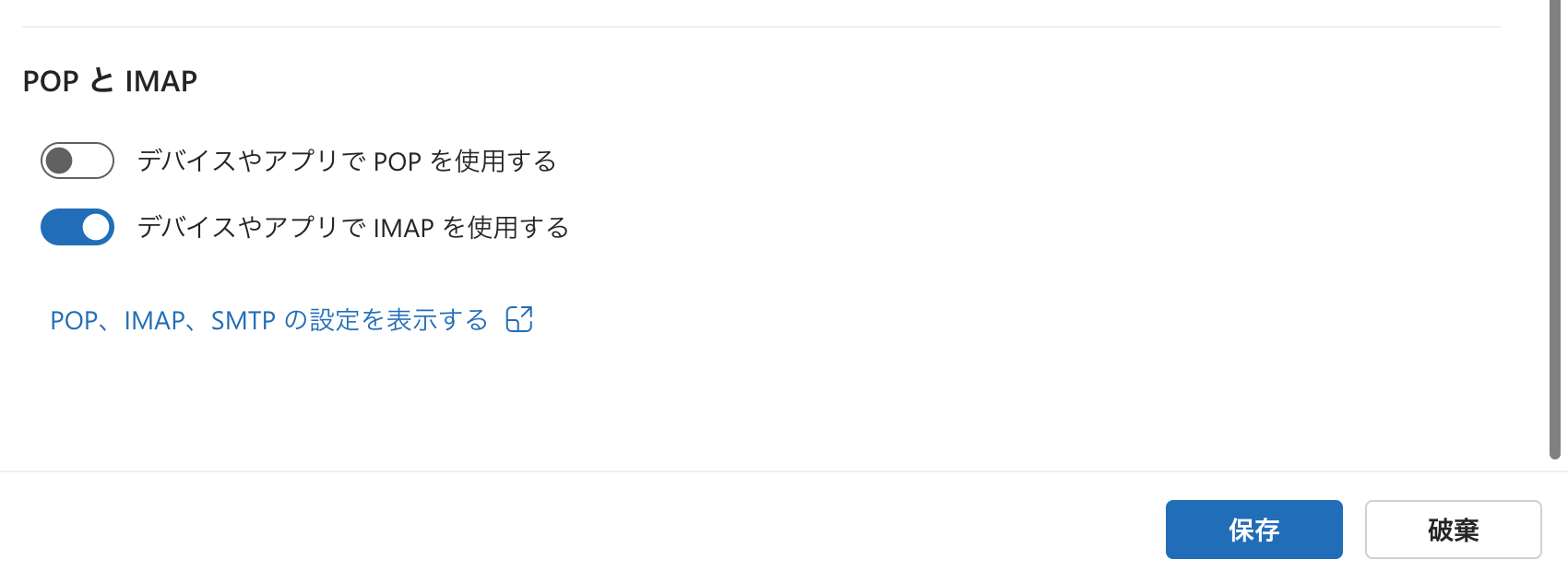
▲ 実際の設定画面(イメージ)
上記の設定が終わってから、MIKOSHIアプリでのOutlookメールの連携設定を行ってください。